Verkkotunnuksen uudelleenohjaaminen tiettyyn alikansioon hosting-tililläsi – samalla kun alkuperäinen verkkotunnus pysyy näkyvissä selaimessa – voi olla hankalaa, varsinkin työskenneltäessä WordPress.
Tässä oppaassa opit käyttämään Cloudflaren kautta ...ohjata verkkotunnuksesi saumattomasti alikansiossa sijaitsevaan WordPress-asennukseen paljastamatta URL-osoitteen alikansion polkua. Olitpa sitten järjestämässä useita sivustoja yhden verkkotunnuksen alle tai haluat vain selkeämmät URL-osoitteet, tämä vaiheittainen opas auttaa sinua.
Miksi sinun pitäisi käyttää CloudFlarea verkkotunnuksesi URL-osoitteen edelleenlähettämiseen alikansioon?
Kustannustehokas
Säästä rahaa välttämällä useiden hosting-pakettien tarvetta – ylläpidä useita sivustoja yhden hosting-paketin alla.
Keskitetty hallinta
Hallitse kaikkia WordPress-asennuksiasi, tiedostojasi ja tietokantojasi yhdestä webhotellin hallintapaneelista.
Itsenäiset verkkosivustot
Jokainen alikansio voi isännöidä täysin erillistä WordPress-sivustoa, jolla on oma teema, lisäosat ja sisältö.
Erilliset tietokannat
Säilytä suorituskyky ja datan eristäminen määrittämällä jokaiselle WordPress-asennukselle oma tietokanta.
Joustava verkkotunnusten kartoitus
Käytä työkaluja, kuten Cloudflarea, yhdistääksesi eri verkkotunnukset tiettyihin alikansioihin, jolloin jokainen sivusto näkyy itsenäisenä verkkosivustona.
Resurssien tehokas käyttö
Jaa levytilaa ja kaistanleveyttä kaikkien sivustojesi kesken maksimoimalla hosting-pakettisi arvon.
Ihanteellinen toimistoille ja freelancereille
Isännöi asiakassivustoja tai projektien demoja erikseen ostamatta uusia paketteja jokaiselle.
Vaihe 1: Lisää verkkotunnuksesi Cloudflareen ja päivitä nimipalvelimet
- Luo Cloudflare-tili (jos sinulla ei vielä ole sellaista) käymällä osoitteessa cloudflare.com.
- Lisää verkkotunnuksesi Cloudflareen syöttämällä se kojelautaan ja valitsemalla sopimuksen (yleensä ilmainen sopimus riittää).
- Skannaa ja vahvista DNS-tietueesi — Cloudflare tunnistaa automaattisesti olemassa olevat DNS-asetukset. Tarkista ja varmista, että kaikki on oikein.
- Päivitä verkkotunnuksesi nimipalvelimet:
- Cloudflare tarjoaa kaksi mukautettua nimipalvelinta.
- Kirjaudu verkkotunnusrekisteröintipalveluusi (esim. GoDaddy, Namecheap jne.) ja korvaa nykyiset nimipalvelimet Cloudflaren tarjoamilla nimipalvelimilla.
- Odota DNS-levitystä, mikä voi kestää muutamasta minuutista 24 tuntiin. Cloudflare ilmoittaa sinulle, kun verkkotunnuksesi on aktiivinen heidän verkossaan.
Vaihe 2: Luo alikansio tiedostonhallinnassa ja asenna WordPress
- Kirjaudu sisään hosting-hallintapaneeliisi (esim. cPanel, DirectAdmin jne.).
- Avaa tiedostonhallinta ja siirry verkkotunnuksesi juurihakemistoon (yleensä
public_html). - Luo uusi alikansio — esimerkiksi,
/blogi,/sivusto, tai millä tahansa haluamallasi nimellä. - Lataa WordPressin uusin versio alkaen wordpress.org jos et ole jo tehnyt niin.
- Lataa ja pura WordPressin zip-tiedosto juuri luomaasi alikansioon.
- Luo uusi MySQL-tietokanta (hosting-hallintapaneelisi kautta):
- Luo uusi tietokanta.
- Luo uusi tietokannan käyttäjä ja anna sille täysi käyttöoikeus tietokantaan.
- Suorita WordPress-asennusohjelma käymällä
yourdomain.com/alikansion-nimiselaimessasi. - Suorita asennustoiminto loppuun:
- Anna tietokannan nimi, käyttäjätunnus ja salasana.
- Valitse sivuston otsikko, järjestelmänvalvojan käyttäjätunnus ja salasana.
- Viimeistele asennus.
Kun se on valmis, uusi WordPress-sivustosi on julkaistu osoitteessa yourdomain.com/alikansion-nimiVaihtoehtoisesti voit käyttää webhotellin hallintapaneelia asentaaksesi WordPressin ja tietokantasi automaattisesti alikansioon.
Vaihe 3: Luo Cloudflare-sivun säännöt verkkotunnuksesi välittämiseksi alikansioon
Verkkotunnuksen tekeminen (omaverkkotunnus.com) osoittavat WordPress-asennukseen alikansioon (esim. yourdomain.com/blogi) näyttämättä alikansiota URL-osoitteessa, sinun on luotava kaksi Cloudflare-sivusääntöä:
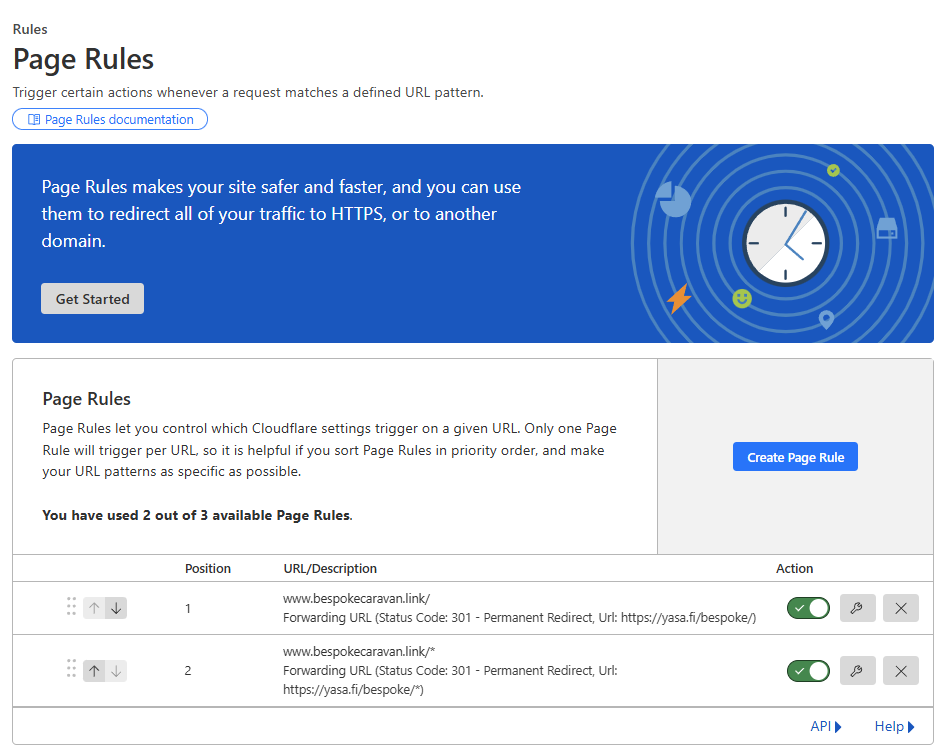
🔧 1. Lähetä kaikki liikenne (mukaan lukien alisivut) alikansioon
- Mene omaan Cloudflaren kojelautaan > Säännöt > Sivun säännöt
- Klikkaa "Luo sivusääntö"
- Aseta URL-osoitemalli:
omaverkkotunnus.com/* - Valitse asetus:
”Uudelleenohjaus-URL” → ”301 Pysyvä uudelleenohjaus” - Anna kohde-URL-osoite:
https://yourdomain.com/blog/* - Klikkaa "Tallenna ja ota käyttöön"
🔧 2. Ohjaa kaikki liikenne (mukaan lukien pääsivut) alikansioon
- Mene omaan Cloudflaren kojelautaan > Säännöt > Sivun säännöt
- Klikkaa "Luo sivusääntö"
- Aseta URL-osoitemalli:
omaverkkotunnus.com/ - Valitse asetus:
”Uudelleenohjaus-URL” → ”301 Pysyvä uudelleenohjaus” - Anna kohde-URL-osoite:
https://yourdomain.com/blog/ - Klikkaa "Tallenna ja ota käyttöön"
Huomautus: Sinun on luotava kaksi sääntöä, yksi /*-päätteellä ja yksi /-päätteellä.
Vaihe 4: Lisää ylimääräinen 301-uudelleenohjaus käyttämällä jokerimerkkikuviota Cloudflaressa
Jotta kaikki liikenne ohjataan johdonmukaisesti tiettyyn alikansioon, sinun on lisättävä erillinen 301-uudelleenohjaus käyttäen Cloudflaren uudelleenohjaussäännöt jokerimerkkireitillä.
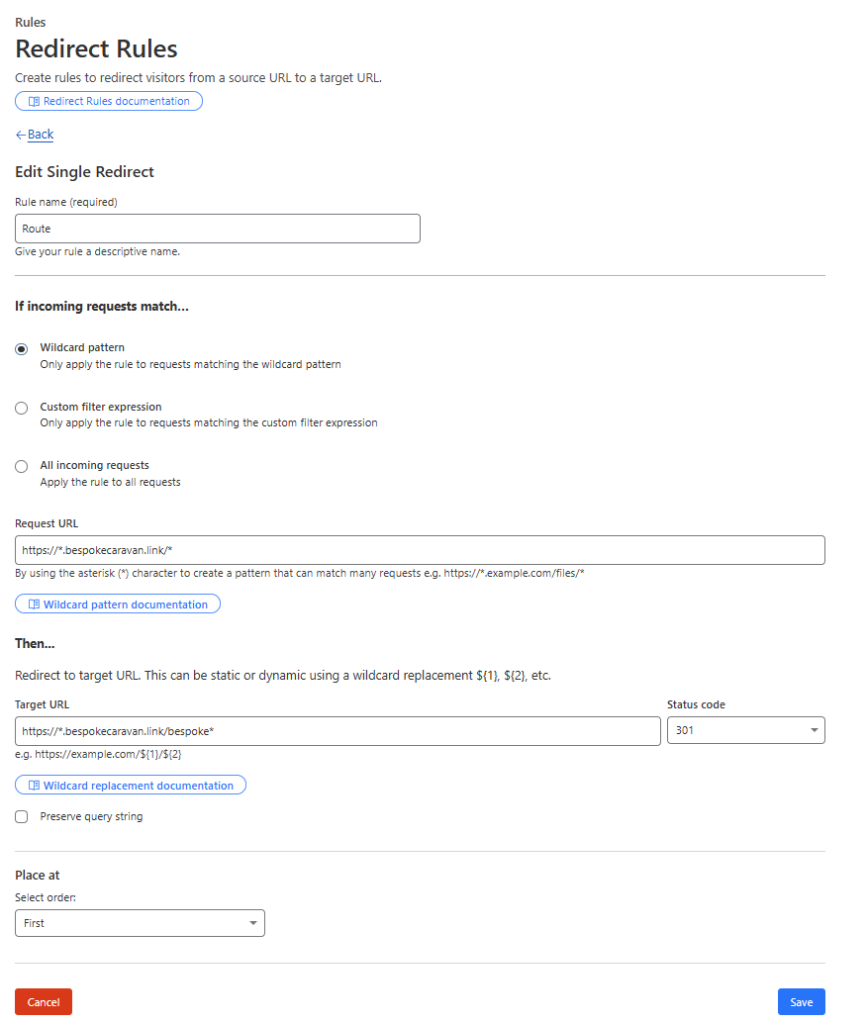
✅ Ohjeet:
- Siirry Cloudflaren kojelautaan, mene osoitteeseen Säännöt > Uudelleenohjaussäännöt.
- Klikkaa "Luo sääntö."
- Aseta Reitti käyttämällä jokerimerkkikuviota:
https://*.esimerkki.com/*(Korvataesimerkki.comvarsinaisella verkkotunnuksellasi.) - Sisään sääntöehdot, vastaa kaikkia pyyntöjä (tai lisää tarvittaessa tiettyjä suodattimia).
- Alle "Sitten…", aseta:
- Toiminta:
Uudelleenohjaus - Tilakoodi:
301 – Pysyvä uudelleenohjaus - Kohde-URL-osoite:
https://*.esimerkki.com/alikansion_nimi/*
- Toiminta:
- Klikkaa "Tallentaa".
Viimeinen vaihe: Päivitä WordPress-sivuston URL-osoitteet alikansioon
Jotta WordPress-sivustosi toimii oikein sekä taustalla että käyttöliittymässä, päivitä sivuston URL-osoitteet vastaamaan alikansioiden sijaintia:

- Kirjaudu WordPress-hallintapaneeliisi (
https://example.com/subfoldername/wp-admin). - Navigoi Asetukset > Yleiset.
- Päivitä seuraavat kentät:
- WordPress-osoite (URL):
https://example.com/subfoldername - Sivuston osoite (URL):
https://example.com/subfoldername
- WordPress-osoite (URL):
- Vieritä alas ja napsauta Tallenna muutokset.
✅ Huomautus:
Näiden URL-osoitteiden päivittäminen varmistaa, että WordPress lataa resurssit, linkit ja hallintasivut oikein alikansiopolusta.
Jos sinulla on ongelmia järjestelmänvalvojan käytössä muutoksen jälkeen, voit päivittää nämä URL-osoitteet myös suoraan kohdassa wp-config.php tiedostoon tai tietokantaan.